×


2024.07.01
サーバーは、企業の業務を支える重要なインフラです。しかし、長年使い続けると、性能低下や故障のリスクが高まります。そこで必要となるのが、サーバーリプレイスです。本記事では、サーバーリプレイスのタイミングや、成功させるための注意点、具体的な手順について詳しく解説します。
サーバーの老朽化は、企業の業務に様々な悪影響を及ぼします。
業務効率が低下することは、生産性の低下にもつながります。
長年の運用に伴い、蓄積されたログデータやデータベースの肥大化、アプリケーションのアップデートによって必要なスペックが引き上げられ、CPUやメモリの逼迫を招きます。これにより、基幹システムの発行処理や画面遷移に遅延が生じ、社内全体の業務効率が目に見えて低下します。
重要なデータを失うリスクが高まります。
ハードディスク(HDD/SSD)や冷却ファン、電源ユニットなどの駆動部品は、24時間365日稼働し続けることで経年劣化が避けられません。ある日突然物理的なクラッシュが発生すると、システム全体の停止を招き、バックアップが不完全な場合は企業の重要資産である電子データを永久に失う危険性があります。
サイバー攻撃の標的になりやすくなります。
古いハードウェアやOSのまま運用を続けると、メーカーによる脆弱性修正プログラム(セキュリティパッチ)の配布が終了する「サポート切れ(EOSL)」を迎えます。既知のセキュリティの穴が放置されたサーバーは、ランサムウェアや不正アクセスの格好の標的となり、企業に致命的な打撃を与えます。
一般的に、サーバーの耐用年数は5年程度と言われています。しかし、実際の交換時期は、企業の利用状況やサーバーの負荷によって異なります。以下の状況に心当たりのある場合は、サーバーリプレイスを検討するタイミングかもしれません。
日本の税法におけるサーバー(電子計算機)の法定耐用年数は5年と定められており、多くのハードウェアメーカーも保守サポート(パーツ保証)の期間を5年に設定しています。5年を過ぎると「故障した時に交換部品が調達できない」という重大なリスクを抱えることになるため、エラーの有無に関わらずこのサイクルでのリプレイス設計が基本となります。
現在のサーバーのスペックや利用状況を把握します。
既存サーバーのCPU使用率、メモリ消費量、ストレージの空き容量をモニタリングし、「本当に足りていないリソースは何か」を突き止めます。同時に、不要になった古いデータや、稼働していない休眠アプリケーションを整理し、新システムへ持ち込むデータ総量を削減(ダイエット)します。
現在の業務負荷や将来的な拡張性を考慮し、処理能力、ストレージ容量、メモリ容量などが十分なサーバーを選定します。
単に現行のスペックをそのまま踏襲するのではなく、今後5年間の事業拡大やユーザー数の増加(スケール予測)を見越したサイジングを行います。また、物理サーバーの台数を集約するために、1台の強力なサーバー内に仮想化技術(Hyper-VやVMwareなど)を用いて複数のOSを同居させる構成が現在の主流です。
万が一に備え、重要なデータは複数回バックアップを作成し、安全な場所に保管します。
移行作業直前の最新データを確実に複製することはもちろん、バックアップデータそのものが破損していないか、実際に別の検証環境等で復元(リストア)ができるかどうかを事前にテスト確認しておくことが最も重要です。
移行スケジュールや手順を詳細に計画します。
新旧サーバーを並行して稼働させる「並行運用期間」をどれくらい設けるか、業務への影響が少ない週末の夜間など「どの時間帯に切り替えを実施するか」を決定します。また、作業が失敗した際に元の状態へ戻すための「切り戻し(フォールバック)手順」も綿密に定義します。
ドメイン名を新しいサーバーに切り替えます。
Webサーバーやメールサーバーのリプレイスの場合、世界中のDNSサーバーに対して「新しいサーバーのIPアドレス」を参照するよう設定(Aレコード等の書き換え)を変更します。世界中に情報が伝播(浸透)するまでのタイムラグを考慮した、プロトコルのTTL(有効期限)の事前調整が必須です。
移行先のサーバーにて、全てのシステムおよびサービスが円滑に稼働することを徹底的に検証します。
社内の各拠点や異なるデバイスからアクセスを試み、データの読み書き、印刷処理、外部連携API、メールの送受信などが正常に行えるかをテストチェックシートに沿って1項目ずつ確認し、本番公開へのサインオフを行います。
データのバックアップを徹底し、移行手順を慎重に進めることが重要です。
特に、データ移行中もユーザーからの書き込みが止まらない動的なデータベースシステムなどの場合、旧サーバーを「読み取り専用(メンテナンスモード)」に一時隔離してからデータを抽出しないと、切り替え直前の数分〜数時間分のデータが新サーバーに反映されず消失するリスクがあります。
DNS設定を誤ると、ウェブサイトやメールにアクセスできなくなる可能性があります。
入力するIPアドレスのタイポ(誤入力)だけでなく、DNSの切り替えタイミングと旧サーバーの停止タイミングが早すぎると、移行期にアクセスしたユーザーが迷子になり、サービス停止状態を引き起こします。新旧サーバーを数日間は同時に稼働させておくバッファが必要です。
サーバーの購入費用だけでなく、移行作業にかかる費用も考慮する必要があります。
ハードウェア本体の調達費以外にも、新旧環境を繋ぐ一時的なネットワーク回線費用、OSやミドルウェアの新しいライセンス費用、データセンターへの機器運搬費、そして深夜や休日に作業を行うエンジニアの人件費や委託費用など、隠れたコストを予算に組み込んでおく必要があります。
中小企業A社では、サーバーの老朽化により、処理速度が遅くなり、業務に支障が出ていました。そこで、当社はA社に最適なサーバーを提案し、スムーズな移行をサポートしました。その結果、A社の業務効率は大幅に向上し、従業員の満足度も向上しました。
当社では、お客様のサーバーリプレイスをサポートいたします。長年の経験とノウハウに基づいた、安全でスムーズな移行作業を提供します。お気軽にお問い合わせください。
サーバーリプレイスは、企業のIT環境を安定させるために重要な作業です。本記事では、サーバーリプレイスの必要性、タイミング、手順、注意点について詳しく解説しました。これらの情報を参考に、スムーズなサーバーリプレイスを実現してください。
物理ハードウェアのリプレイスは、5年に一度の「IT環境の見直し・近代化」の絶好のチャンスでもあります。単に機械を新しくするだけでなく、不要なシステムを廃止したり、構成をシンプルに仮想化統合したりすることで、次の5年間の運用コストとセキュリティレベルを大きく改善することができます。
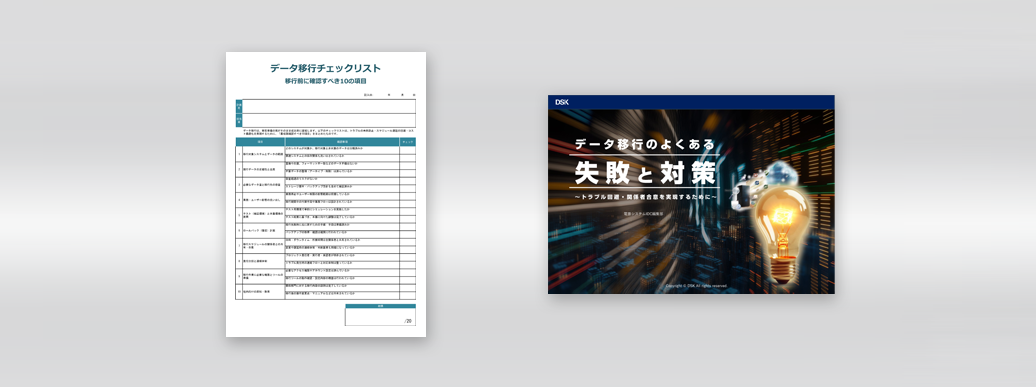
 データ移行チェックリスト~移行前に確認すべき10の項目~データ移行のよくある失敗と対策分析ツール「ZiDOMA data」(14日間トライアル)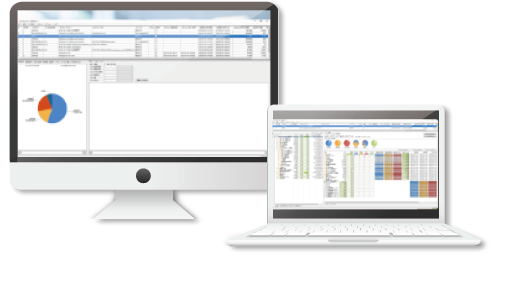
ツリー表示とサイズ表示により、容量が大きいディレクトリを階層的に掘り下げていくことで、肥大化の原因を素早く特定できます。
ファイルの作成・更新・アクセス日時からの経過時間を色の濃淡で表示し、直感的に使用状況を把握できます。
また、長期間アクセスされていない未使用ファイルをリスト化し、整理に役立てることが可能です。
ファイルの種類(所有者、拡張子、サイズ)別の使用容量を円グラフで表示します。
これにより、容量を多く占めているファイルを効率的に見つけ出し、優先的に整理することで、効果的な容量削減につながります。
| 項目 | 推奨値 |
| OS | Windows Server 2012 R2/2016/2019/2022 Windows 10/11 21H2以降 ※1 |
| CPU | 2コア以上 |
| Memory | 8GB以上 |
| Disk | 100GB以上 |
| Network | 1Gbps以上 ※2 |
※1 いずれも64ビット版のみ対応
※2 大規模データ移行を行う場合は10Gbpsを推奨
※トライアル版は14日間ご利用いただけます。 また、一部機能をご利用いただけません。
